
CTM 客戶
1. 開啟設備的 Wi-Fi 功能後,揀選「 CTM-WIFI 」。
2. 系統彈出「 CTM-WIFI 」登入頁面時,請分別在「登入名稱」及「密碼」輸入用戶名及密碼。
非CTM 客戶
請點擊「此處」購買 CTM Wi-Fi 全日通服務。完成付款後即可使用。
CTM-WIFI-AUTO 自動連線設定
iOS 用戶:
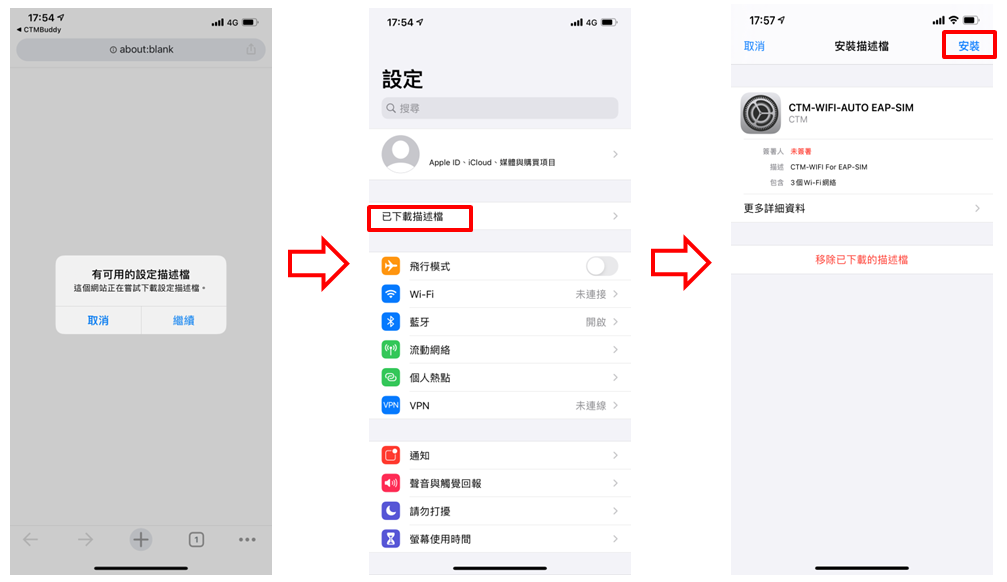
方法一:(此方法只適用於 CTM 流動電話客戶)
1. 在手機上點選 連結 或掃描二維碼;(建議使用 Safari 瀏覽器)

2. 下載設定描述檔
3. 在 iPhone 「設定」頁面,選擇並安裝「已下載描述檔」
4. 完成後,便能自動連接及使用 CTM-WIFI-AUTO 。
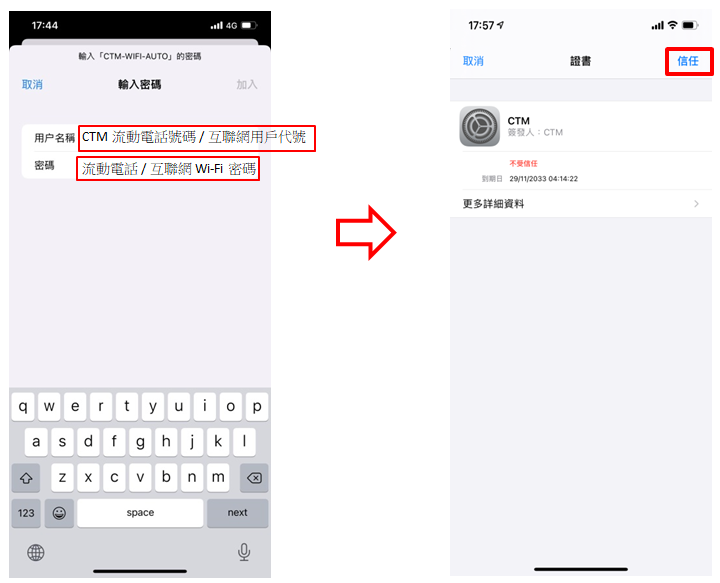
方法二:(此方法適用於 CTM 流動電話客戶及互聯網客戶)
1. 打開「設定」→「Wi-Fi」功能,點選「CTM-WIFI-AUTO」
2. 輸入客戶的流動電話號碼 / 互聯網用戶代號及相應Wi-Fi 密碼
3. 點選「信任」證書
4. 完成後,便能自動連接及使用 CTM-WIFI-AUTO
Android 用戶:
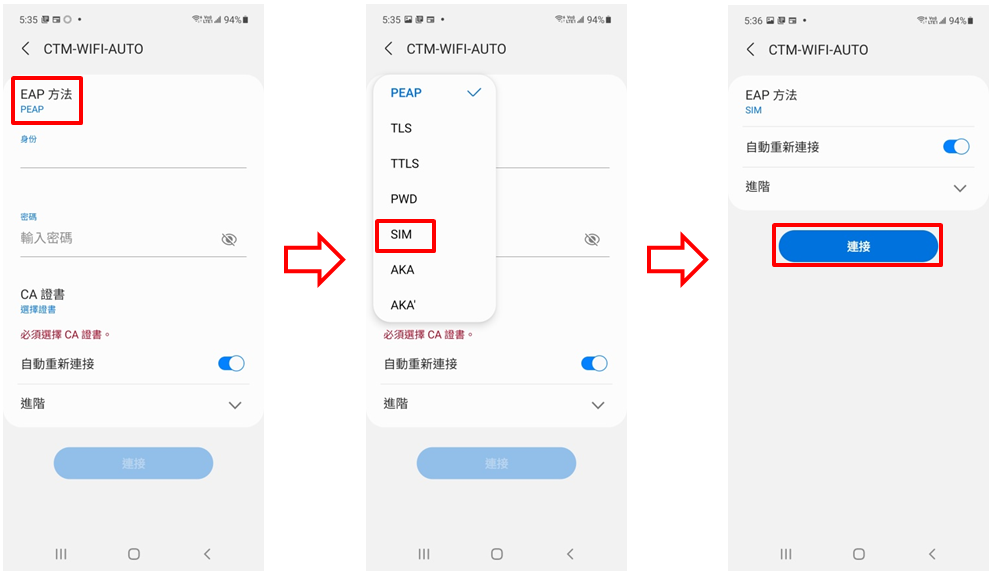
方法一:(此方法只適用於 CTM 流動電話客戶)
1. 打開「設定」→「Wi-Fi」功能,點選「CTM-WIFI-AUTO」
2. 在「EAP」方法選擇「SIM」後,點選「連接」
3. 完成後,便能自動連接及使用 CTM-WIFI-AUTO
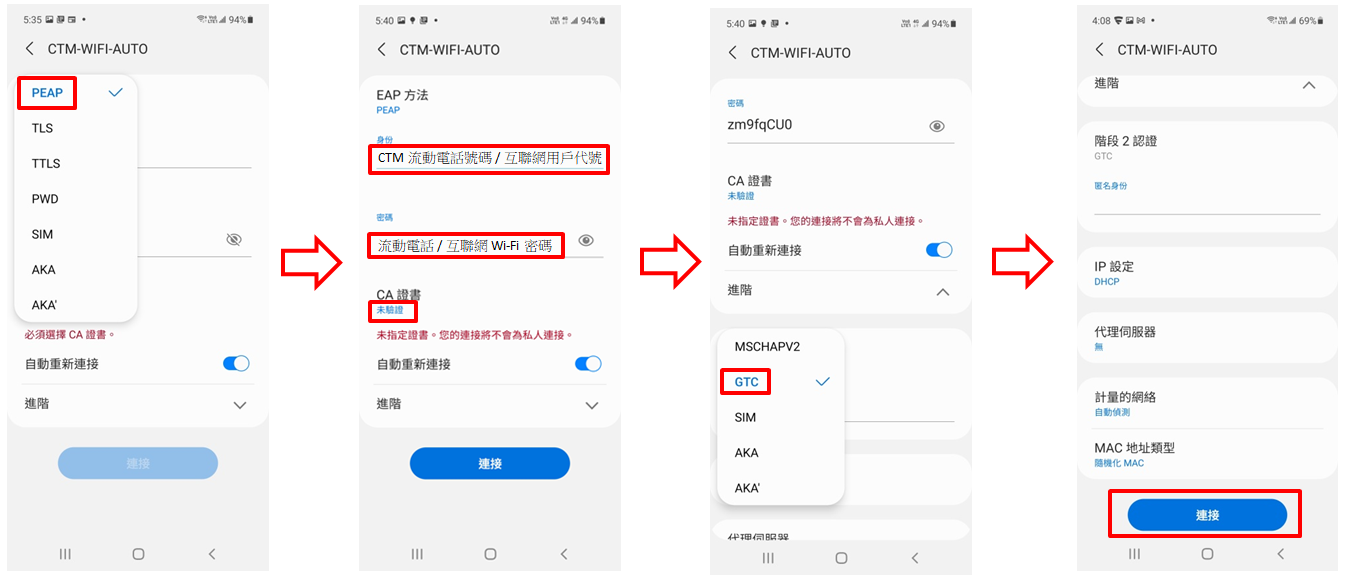
方法二:(此方法適用於 CTM 流動電話客戶及互聯網客戶)
1. 打開「設定」→「Wi-Fi」功能,點選「CTM-WIFI-AUTO」
2. 在「EAP」方法選擇「PEAP」後,輸入客戶的流動電話號碼 / 互聯網用戶代號及相應 Wi-Fi 密碼
3. 「CA 證書」選擇「未認證」
4. 點選「進階」,在「階段 2 認證」選擇「GTC」或「無」,然後點選「連接」
5. 完成後,便能自動連接及使用 CTM-WIFI-AUTO
Window11 及 MacOS 用戶:
1. 打開「Wi-Fi」功能,點選「CTM-WIFI-AUTO」
2. 輸入客戶之流動電話號碼 / 互聯網用戶代號及其相應之 Wi-Fi 密碼便能自動連接及使用 CTM-WIFI-AUTO
註:
1. 方法一只適用使用電話卡的裝置之流動電話服務客戶。
2. Wi-Fi 版平板電腦用戶及手提電腦用戶請參考方法二之自動連線設定。
3. 若 iOS 手機用戶在設定後未能正常連線使用,請將「CTM-WIFI-AUTO 描述檔」刪除後再嘗試(方法:進入「設定」 →「一般」→「描述檔」或將 CTM-WIFI-AUTO 的網絡設定清除即可)。
4. 每個 CTM Wi-Fi 賬號同時只能在一個設備上使用。
如何取得密碼?
- 互聯網客戶─ 如忘記密碼可透過 CTM Buddy App 取得新密碼或修改密碼:
登入 CTM Buddy App 後在主頁選擇「更多」→「Wi-Fi 服務」→「互聯網 Wi-Fi 密碼重設」
- 流動電話客戶 ─ 透過 CTM Buddy App 取得密碼:
登入 CTM Buddy App 後在主頁選擇「更多」→「Wi-Fi 服務」→「流動電話 Wi-Fi 密碼重發或重設」→選擇「重發密碼」→「提交」
用 CTM Buddy App 掌握更多 CTM Wi-Fi 熱點資訊!